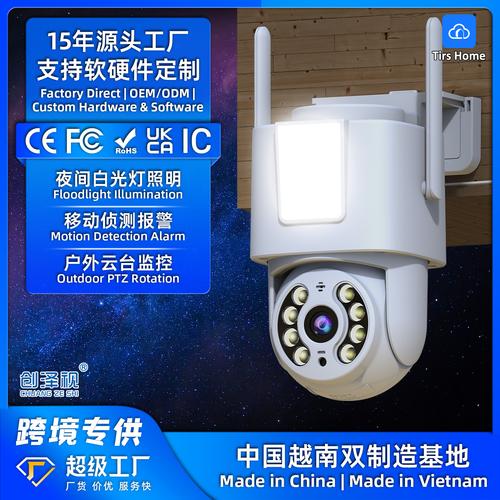
喵眼精灵360°全景云台摄像头网络配置教程(安卓版)——云台点将网络配置指南
一、准备工作
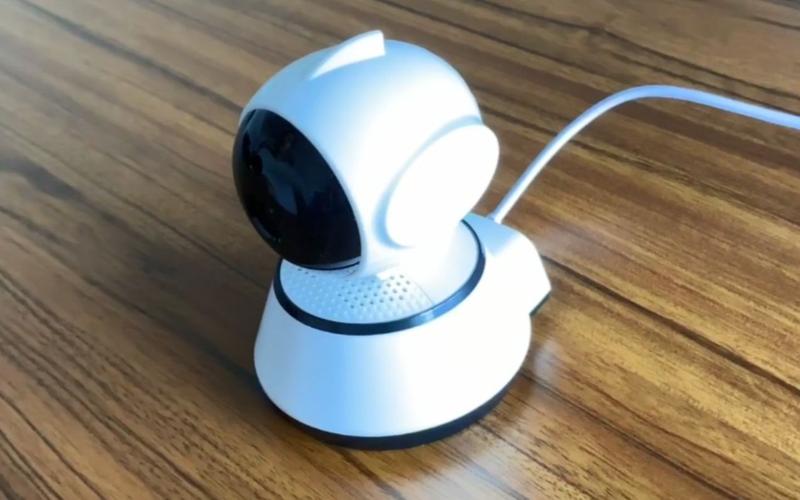
- 确保喵眼精灵360°全景云台摄像头已通电,并处于待配网状态(指示灯快闪)。
- 准备一部安卓手机,并连接至2.4GHz Wi-Fi网络(暂不支持5GHz)。
- 下载并安装“喵眼精灵”APP(可通过应用商店或扫描说明书二维码获取)。
二、APP配置步骤
- 注册/登录:打开APP,使用手机号或邮箱注册并登录。
- 添加设备:点击首页“+”按钮,选择“云台点将网络”或“手动添加”,找到“喵眼精灵360°全景云台摄像头”型号。
- 输入Wi-Fi信息:输入家庭Wi-Fi密码(确保为2.4GHz网络),点击下一步。
- 生成二维码:APP将生成一个配网二维码,请将手机屏幕对准摄像头镜头,距离约15-20厘米,直至摄像头发出“滴滴”声或语音提示。
- 等待连接:摄像头自动连接网络后,APP将提示连接成功。若失败,请检查Wi-Fi密码或重启设备重试。
- 设置设备:连接成功后,可为设备命名、设置位置,并完成初始化。
三、云台点将网络特别说明
“云台点将网络”是喵眼精灵针对云台摄像头优化的配网模式,需确保手机与摄像头处于同一网络环境。若配网失败,可尝试以下操作:
- 检查手机是否开启蓝牙(部分版本需蓝牙辅助配对)。
- 复位摄像头(长按复位键5秒)后重新配网。
- 确保路由器未开启MAC地址过滤或防蹭网功能。
四、常见问题
- 无法生成二维码:请更新APP至最新版本,并确认手机网络通畅。
- 摄像头无响应:检查电源适配器是否匹配(5V/1A),或更换数据线重试。
- 连接后无法查看画面:请检查摄像头是否已绑定成功,并尝试切换网络环境。
五、注意事项
- 配网过程中请保持手机与摄像头距离不超过1米。
- 建议使用家庭路由器2.4GHz频段,避免使用公共网络。
- 完成配置后,建议修改设备默认密码以提升安全性。
如需进一步帮助,可访问喵眼精灵官方网站或联系客服。
如若转载,请注明出处:http://www.yuntaidj.com/product/49.html
更新时间:2026-10-26 23:08:33